 ADDA Bailleur
Apprendre à se servir d'ADDA Bailleur
Le mode d'emploi pas à pas, de la prise en main à la fiscalité. Suivez les sections dans l'ordre, ou cherchez directement ce que vous voulez faire.
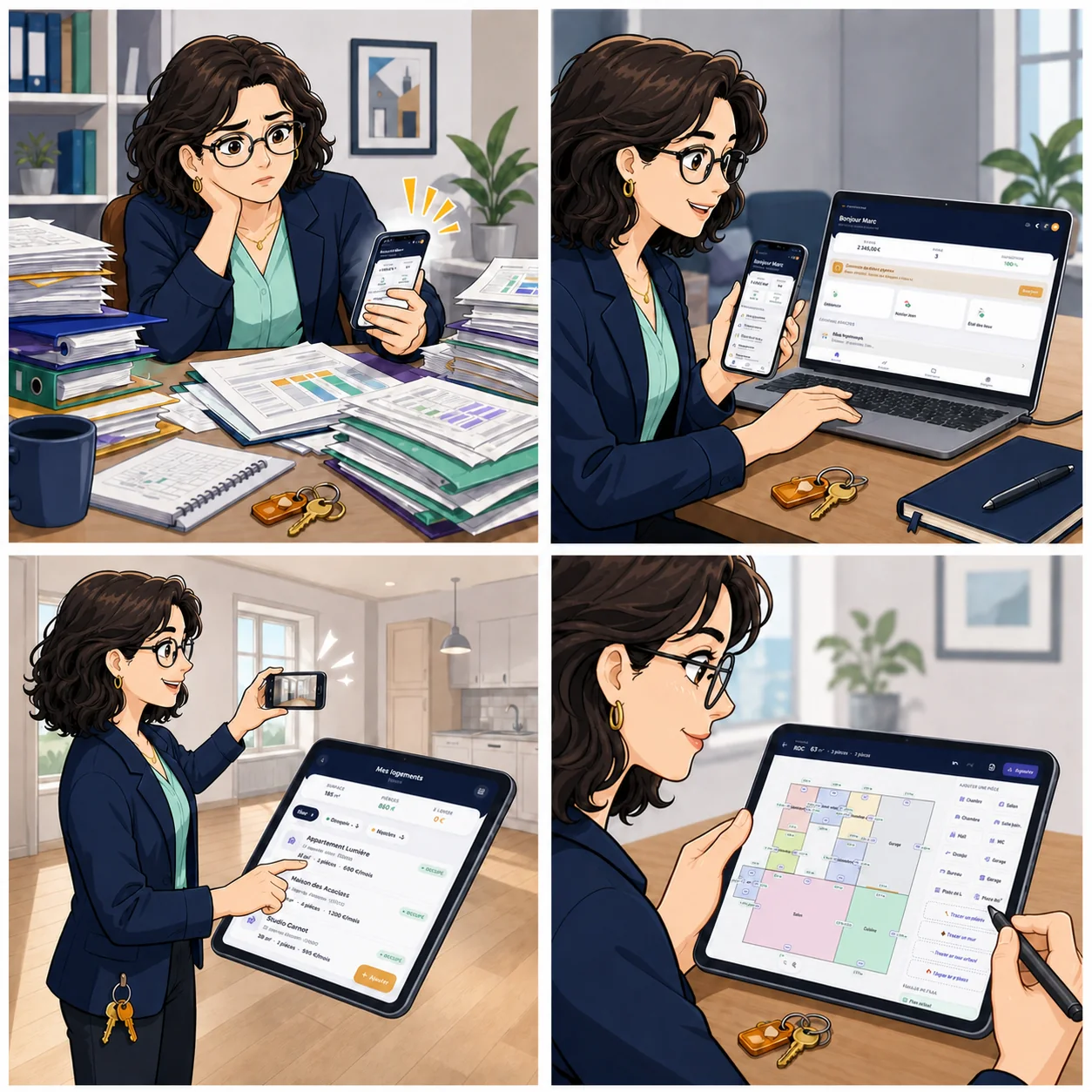
1Premiers pas
Les fonctions principales de gestion s'exécutent en local, sans compte ADDA. L'e-mail, le partage, le transfert QR ou une sauvegarde vers un dossier synchronisé peuvent nécessiter un réseau.
- Installez l'application depuis l'App Store (iPhone, iPad et Mac compatibles indiqués par Apple), le Microsoft Store (Windows) ou en téléchargement direct gratuit sous Linux. Android est en préparation.
- Ouvrez l'app : aucun compte à créer, aucune inscription. Vous arrivez directement sur le tableau de bord.
- Ajoutez votre premier logement (voir la section suivante) — c'est le point de départ de toute la gestion.
- Faites une première sauvegarde dès que vous avez saisi quelques données (voir « Sauvegarde »).
2Vos logements & plans 2D
Décrivez chaque bien et dessinez un plan calibrable, avec des mesures estimées.
- Ouvrez la section Logements et créez un nouveau logement.
- Renseignez l'adresse, le type, la surface et les caractéristiques du bien.
- Ajoutez des photos du logement.
- Ouvrez l'éditeur de plan 2D et dessinez les pièces (le magnétisme aligne automatiquement les murs).
- Utilisez le calibrage de l'échelle : indiquez une mesure réelle connue (ex. la longueur d'un mur) pour estimer les dimensions et surfaces à partir de votre dessin.
3Locataires, colocataires & garants
Enregistrez vos occupants, puis ajoutez les garants au contrat concerné.
- Ouvrez la section Locataires et ajoutez un locataire (identité, e-mail, téléphone).
- Pour une colocation, ajoutez plusieurs colocataires au même logement.
- Lors de la création du bail, ajoutez un ou plusieurs garants (caution) si nécessaire.
- Reliez le locataire au logement concerné.
4Créer un contrat de bail
Créez un projet de bail structuré, à relire et adapter avant signature.
- Depuis un logement, créez un contrat de bail et choisissez le(s) locataire(s).
- Sélectionnez le type de bail (vide, meublé, colocation, saisonnier ou bail mobilité).
- Renseignez le loyer, les charges, le dépôt de garantie et la durée.
- Si le bien est concerné, activez « Logement en zone d'encadrement des loyers », puis renseignez le loyer de référence, le loyer de référence majoré, l'éventuel complément mensuel et sa justification. L'application affiche un avertissement non bloquant lorsque le loyer hors charges saisi dépasse le plafond calculé : vérifiez toujours les valeurs avec l'arrêté applicable.
- Ajoutez les clauses et les garants. Vérifiez aussi que les diagnostics utiles sont enregistrés dans la fiche du logement. La validation contrôle certains champs et situations modélisés.
- Générez le PDF, puis relisez-le et adaptez-le à la situation avant signature.
- Besoin de modifier en cours de bail ? Créez un avenant.
Article utile : le nouveau contrat type de location au 1er octobre 2026. La version auditée génère un projet de bail, mais sa bascule par date ne garantit pas à elle seule la conformité du document : vérifiez le type de location, la date de conclusion ou de renouvellement et comparez le PDF au modèle officiel applicable.
5Faire un état des lieux (sur smartphone)
Pièce par pièce, avec photos datées lors de leur ajout et saisie guidée — sans papier.
- Créez un état des lieux d'entrée rattaché au logement et au locataire concernés.
- Parcourez le logement pièce par pièce et notez l'état de chaque élément.
- Prenez une photo ou choisissez-en une dans la galerie : l'application enregistre la date et l'heure de l'ajout, puis tente d'incruster ces informations sur la copie conservée. Saisissez aussi une observation précise pour chaque élément.
- Renseignez les relevés de compteurs et le nombre de clés.
- Le bailleur et le locataire tracent leur signature dans l'application.
- Vous pouvez ensuite partager le PDF par le canal proposé par l'appareil. Si vous choisissez l'e-mail, un retour avec la mention « Bon pour accord » constitue une confirmation distincte des signatures recueillies à l'écran.
- À la sortie, créez un état des lieux de sortie distinct et consignez l'état constaté élément par élément.
6Quittances & suivi des loyers
Quittances structurées à relire, suivi des paiements et calcul de révision à vérifier.
Suivre les loyers encaissés et attendus
- Générez une quittance de loyer avec le loyer et les charges sur des lignes séparées, puis relisez-la avant de l'envoyer par e-mail. En colocation, les noms de tous les colocataires actifs du logement sont ajoutés automatiquement sur la quittance, pour le montant global du logement (pas de part individuelle par colocataire).
- L'écran des loyers en retard repère les mois pour lesquels aucune quittance n'est enregistrée et permet de préparer une relance pré-remplie. Une quittance partielle suffit actuellement à sortir le mois de cette liste : contrôlez donc le montant réellement encaissé.
Exemple concret : pour 780 € de loyer hors charges et 60 € de charges, enregistrez séparément les montants dus et réellement payés. Si 500 € seulement ont été reçus, le document généré doit être relu comme un reçu de paiement partiel, et non comme la preuve du règlement intégral.
Article utile : régulariser les charges locatives (lettre type) — l'application rappelle la régularisation annuelle, mais le décompte provisions/dépenses reste à établir par le bailleur.
Voir le panneau Loyers & quittances → · Lire les mentions obligatoires d'une quittance
Calculer une révision de loyer avec l'IRL
- Depuis la fiche du logement, ouvrez les révisions de loyer, puis le calculateur IRL.
- Vérifiez la date anniversaire, le trimestre de référence, le loyer hors charges en vigueur et les indices utilisés avant d'enregistrer la révision.
- Le gel lié aux DPE F et G est bloquant. L'application signale également l'absence de rattrapage rétroactif : contrôlez la clause du bail et les conditions légales avant application.
Exemple concret : pour un loyer hors charges de 780 €, le calculateur applique le rapport entre l'IRL de référence courant et celui de l'année précédente. Les charges ne sont pas intégrées au calcul de la révision.
Voir le suivi du logement dans le guide → · Lire le guide juridique de l'IRL
7Finances & fiscalité
Obtenez une vue de gestion et une estimation fiscale indicative.
- Enregistrez vos crédits immobiliers (avec amortissement) et vos dépenses / charges par bien.
- Paramétrez la fiscalité : vos autres revenus du foyer et vos parts (quotient familial).
- Choisissez le régime : foncier (micro ou réel), LMNP (micro-BIC ou réel), ou SCI (IR/IS).
- Le cas échéant, indiquez un dispositif (Pinel, Denormandie, Loc'Avantages, Borloo).
- Consultez une estimation indicative et un indicateur de coût ou gain fondé sur les données saisies.
- Besoin de transmettre à votre comptable ? Utilisez l'export comptable décrit ci-dessous.
Suivre un crédit immobilier
Ajoutez le capital emprunté, le taux, la durée et l'assurance. L'application construit un tableau d'amortissement mois par mois, affiche le capital restant dû et permet d'enregistrer un rachat de crédit.
Exemple concret : pour un prêt de 200 000 € sur 20 ans, renseignez le taux nominal et l'assurance tels qu'indiqués dans l'offre afin de visualiser la part de capital et d'intérêts de chaque échéance.
Voir le tableau d'amortissement dans le guide →
Paramétrer un bien LMNP ou LMP
Dans la fiche du logement, choisissez le statut fiscal LMNP ou LMP, puis le régime proposé correspondant à votre situation : micro-BIC, réel BIC ou catégorie de meublé de tourisme. L'écran Fiscalité affiche ensuite une estimation pour le régime sélectionné.
Exemple concret : un appartement meublé déclaré en LMNP peut être associé au micro-BIC ou au réel BIC dans sa fiche. Ce choix est saisi par l'utilisateur : l'application ne tranche pas automatiquement l'éligibilité légale et ne remplace pas la comptabilité d'un régime réel.
Voir le panneau Fiscalité · SCI · LMNP → · Comprendre micro-BIC et réel
Rattacher un bien à une SCI
Créez la SCI depuis l'écran Fiscalité, renseignez son régime et, le cas échéant, l'année de bascule à l'IS, puis sélectionnez cette SCI dans la fiche du logement. L'application distingue les estimations correspondant à l'IR ou à l'IS selon le régime enregistré pour le millésime consulté.
Exemple concret : après avoir créé « SCI Exemple » à l'IR, rattachez-lui le logement concerné. Si un passage à l'IS est ensuite enregistré pour une année donnée, contrôlez les résultats affichés pour ce millésime avant toute décision.
Voir le panneau Fiscalité · SCI · LMNP → · Comparer SCI à l'IR et SCI à l'IS
Préparer un export comptable
Depuis l'accueil, utilisez « Export comptabilité (CSV) ». L'application génère un fichier pour l'année civile en cours avec trois sections : quittances de la période, dépenses et mensualités de crédits. Pour les quittances, le CSV reprend le loyer hors charges et les charges enregistrés, pas nécessairement l'encaissement réel en cas de paiement partiel ou d'arriéré. Relisez les écritures avant de les transmettre à votre expert-comptable.
Exemple concret : en 2026, l'action crée le fichier comptabilite_2026.csv. Contrôlez les catégories et justificatifs de chaque dépense avant transmission. L'export facilite la préparation ; il ne remplace pas la validation comptable ou fiscale.
8Diagnostics (DPE, etc.)
Enregistrez les diagnostics et suivez les échéances dont la durée est modélisée.

Exemple fictif Le nouvel écran Diagnostics, avec des données de démonstration.
- Dans la fiche du logement, renseignez séparément la classe DPE utilisée par les alertes et le contrôle de révision du loyer.
- Dans la rubrique Diagnostics, ajoutez les documents du bien (DPE, plomb, amiante, ERP…) et, si disponible, leur PDF.
- Indiquez leur date de réalisation. Une échéance et un rappel sont calculés uniquement lorsque la durée correspondante est modélisée dans l'application.
- Le PDF du bail recense les diagnostics disponibles pour le logement, mais ne fusionne pas leurs fichiers PDF : transmettez les diagnostics requis séparément au locataire. L'ajout d'un PDF DPE ne renseigne pas automatiquement la classe DPE de la fiche logement.
9Sauvegarde & changement d'appareil
Vos données sont locales : la sauvegarde, c'est vous qui la maîtrisez.
- Depuis les réglages, lancez un export de sauvegarde, saisissez une phrase secrète et conservez-la séparément : elle sera obligatoire à la restauration. L'export produit une archive
.zipcontenant le fichier chiffré.adlb. - Rangez la sauvegarde où vous voulez : disque, clé USB, cloud personnel.
- En option, configurez la sauvegarde automatique : choisissez un dossier et une phrase secrète, mémorisée dans le trousseau sécurisé de l'appareil. Après activation, une modification importante peut déclencher, avec un délai, l'écriture d'un fichier chiffré
.adlsdans ce dossier. Sa synchronisation éventuelle est assurée par le fournisseur du dossier choisi. - Sur un nouvel appareil, installez l'app puis importez une sauvegarde compatible pour restaurer les données structurées.
.adls d'auto-sauvegarde et ceux du partage locataire appartiennent à deux parcours distincts. Le comportement d'une désinstallation seule dépend de la plateforme.10Partager des documents au locataire
Retrouvez vos documents et choisissez le mode de transmission adapté.
Retrouver les documents dans l'application

Exemple fictif Le nouvel écran Documents, avec des données de démonstration.
L'écran Documents centralise les quittances, les états des lieux et les contrats de bail. Vous pouvez les rechercher, les filtrer par type ou locataire, les trier et ouvrir leur fiche avant partage.
Exemple concret : sélectionnez un locataire, puis le filtre « Quittances » pour retrouver ses documents avant de les relire et de les transmettre.
Voir Documents & partage dans le guide → · Relire une quittance avant envoi
Créer un dossier PDF ou ZIP standard
- Depuis la fiche du locataire, générez son dossier : quittances, bail et états des lieux disponibles sont rassemblés au format PDF fusionné ou ZIP de PDF standard.
- Choisissez la qualité adaptée, puis envoyez le fichier par e-mail avec le message pré-rempli ou via la feuille de partage de votre système.
Exemple concret : réunissez un contrat, un état des lieux et plusieurs quittances dans un seul PDF pour la lecture, ou dans un ZIP si vous souhaitez conserver chaque PDF séparé.
Utiliser le partage locataire chiffré
La fonction Partager avec un locataire crée un fichier .adls distinct du dossier PDF/ZIP. Ce fichier est chiffré, protégé par un code aléatoire de 8 caractères et transmis par la feuille de partage du système. Son destinataire doit utiliser une application compatible avec ce format et disposer du code communiqué séparément.
.adls sert à un échange chiffré entre applications compatibles.Voir le cycle documentaire dans le guide → · Préparer un état des lieux à transmettre
11Sécurité & confidentialité
Vos données restent sous votre contrôle.
- L'app fonctionne en local, sans compte ni serveur de l'éditeur. Les données structurées sont chiffrées en AES-256 ; les photos et fichiers restent dans l'espace privé local de l'application.
- Les permissions caméra, photos et stockage servent aux photos d'EDL, à l'ajout d'images et aux imports ou exports demandés par l'utilisateur.
- Aucune publicité ni télémétrie destinée à l’éditeur dans l’application ; aucune revente de données de gestion.
Aucune section ne correspond à votre recherche.
Essayez d'autres mots, ou posez votre question via la page contact.