 ADDA Bailleur · Notice en BD
La notice en bande dessinée
Gérez vos locations,
case après case.
Camille découvre les principaux parcours d’ADDA Bailleur : logement, bail, état des lieux, quittances, fiscalité, partage et sauvegarde.
Cette BD résume la notice. Pour les détails, limites et informations à jour, consultez toujours la notice en ligne.
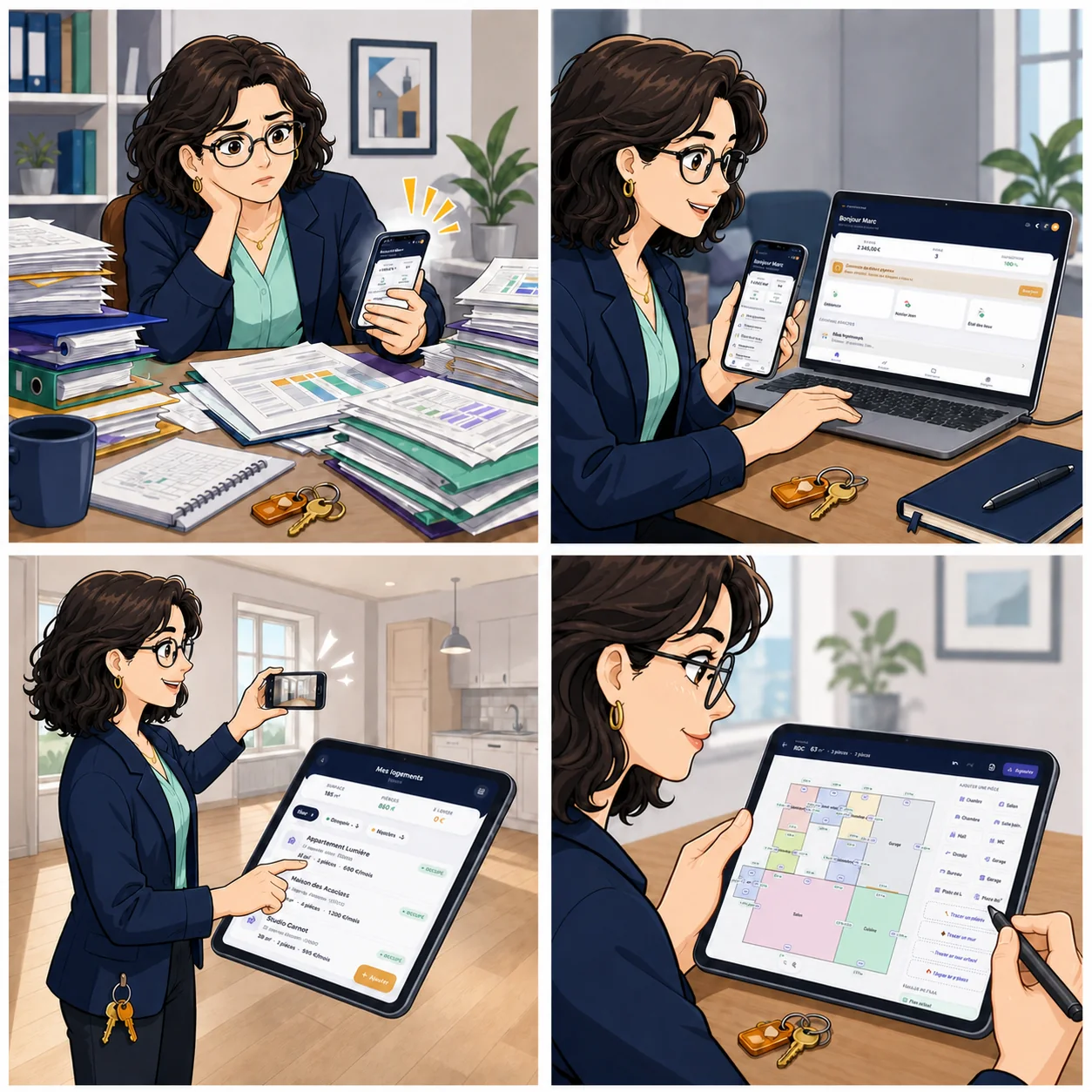
Je prends en main ADDA Bailleur
De l’ouverture de l’application au premier logement et à son plan 2D.
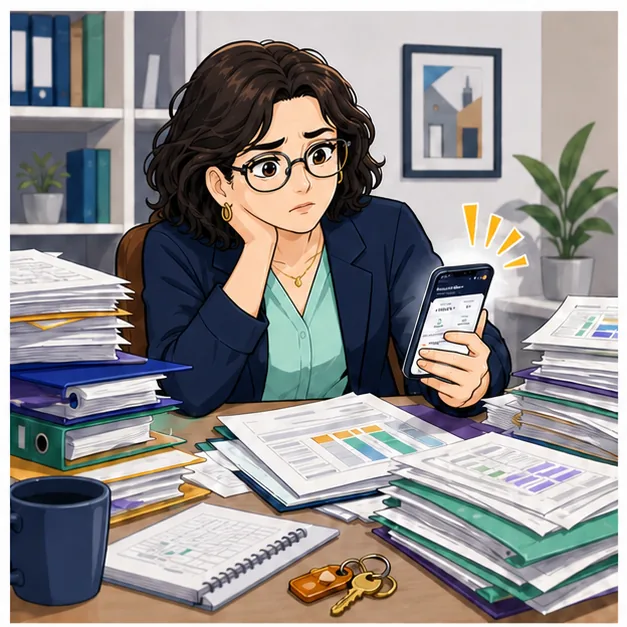
Tout rassembler
Camille « Tout gérer sans m’éparpiller ? »
ADDA Bailleur réunit les logements, occupants, documents et suivis dans une même application.
Premiers pas dans la notice →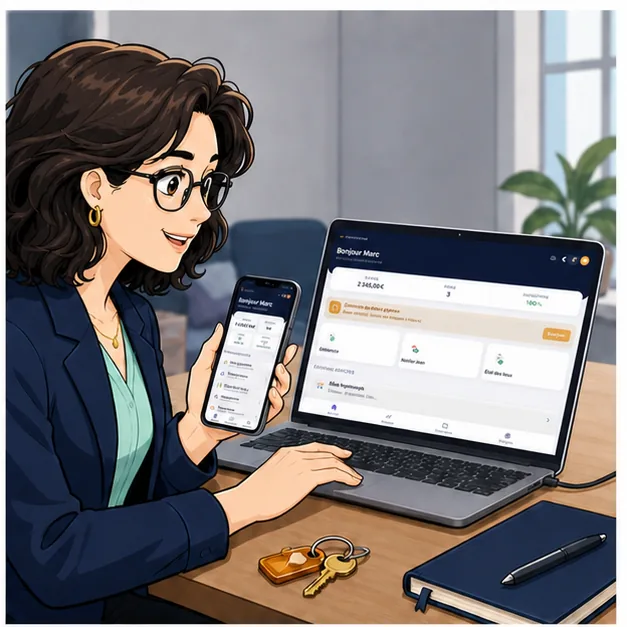
Ouvrir sans compte ADDA
Camille « Je peux commencer directement. »
Les fonctions principales de gestion s’exécutent localement. L’e-mail, le QR, le partage ou un dossier synchronisé peuvent nécessiter un réseau.
Voir le démarrage →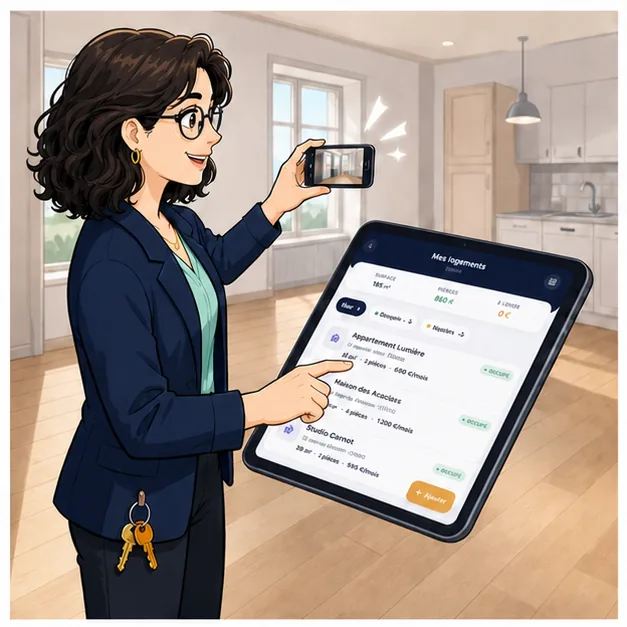
Créer le premier logement
Camille « Je commence par mon logement. »
Renseignez l’adresse, le type, la surface, les caractéristiques et les photos, puis réalisez rapidement une première sauvegarde.
Créer un logement →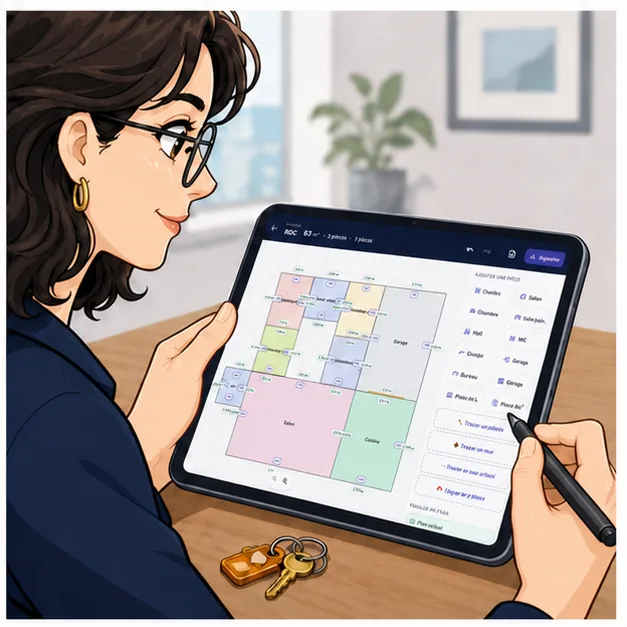
Dessiner et calibrer le plan
Camille « Une cote connue… et le plan s’estime. »
À vérifier Les dimensions et surfaces dépendent du dessin et du calibrage. Elles ne remplacent pas un mesurage professionnel.
Plans 2D dans la notice →Je prépare la location
Diagnostics, occupants et projet de bail : chaque information trouve sa place.
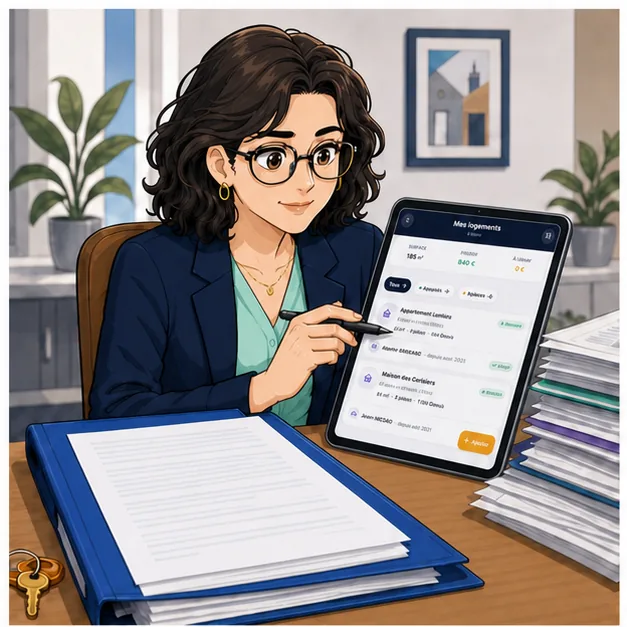
Enregistrer les diagnostics
Camille « La classe DPE ici, les fichiers diagnostics à part. »
À vérifier Ajouter un PDF ne renseigne pas automatiquement la classe DPE. Les diagnostics requis restent à transmettre séparément.
Diagnostics dans la notice →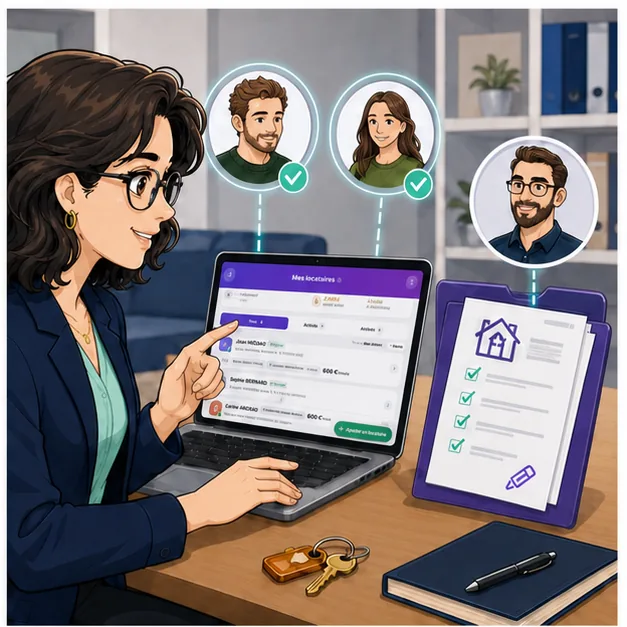
Ajouter occupants et garant
Camille « Locataires, colocataires et garant : chacun à sa place. »
Ajoutez les occupants, rattachez-les au logement et ajoutez le ou les garants au contrat concerné.
Locataires et garants →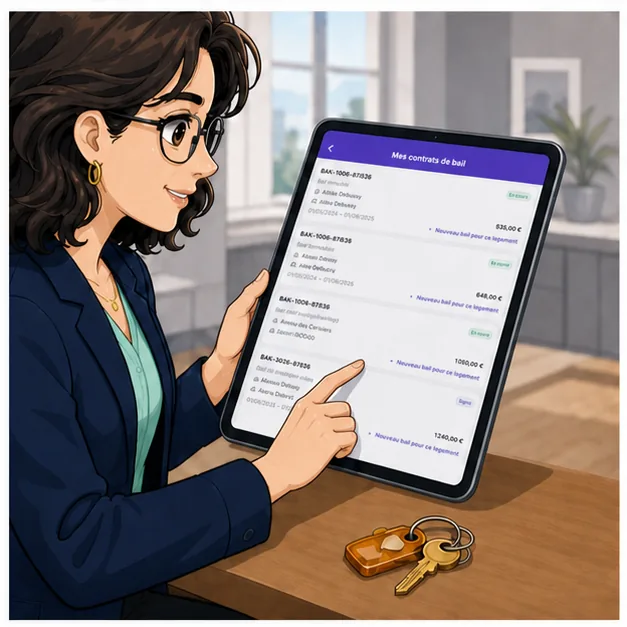
Choisir et renseigner le bail
Camille « Type de bail, loyer, charges, dépôt, durée : je vérifie tout. »
À vérifier L’alerte d’encadrement n’est pas une validation définitive. Contrôlez les valeurs avec l’arrêté applicable.
Créer un bail →
Générer puis relire
Alex « On signe ? » Camille « Après relecture. »
À vérifier L’application génère un projet à adapter à la situation avant signature. Un avenant peut être créé ensuite.
Relire le parcours du bail →Je fais l’état des lieux
Une saisie guidée, pièce par pièce, avec photos, relevés, clés et signatures.
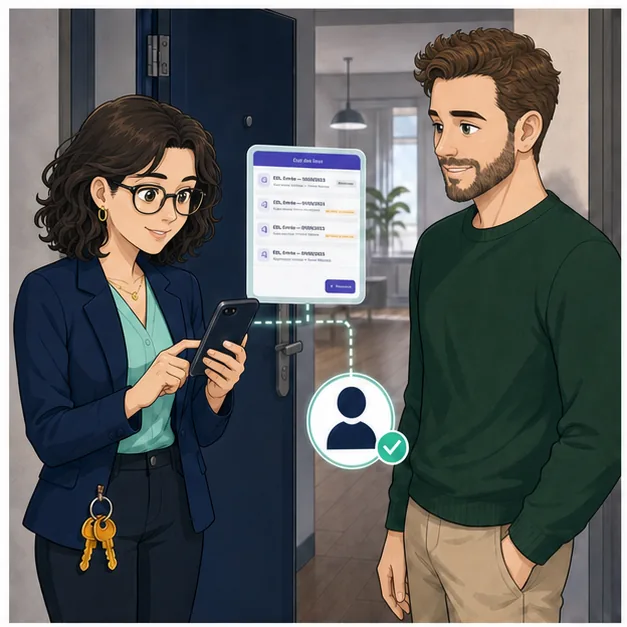
Créer l’état des lieux d’entrée
Camille « Entrée, logement et locataire : tout est bien lié. »
Sélectionnez le logement et l’occupant concernés avant de commencer la visite.
État des lieux dans la notice →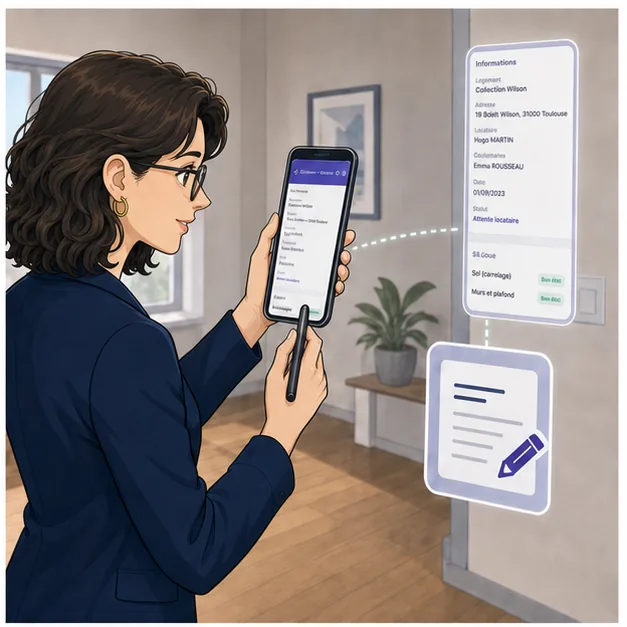
Décrire et photographier
Camille « Je photographie… et je décris précisément. »
À vérifier L’application enregistre la date et l’heure de l’ajout, puis tente de les incruster sur la copie conservée.
Saisie pièce par pièce →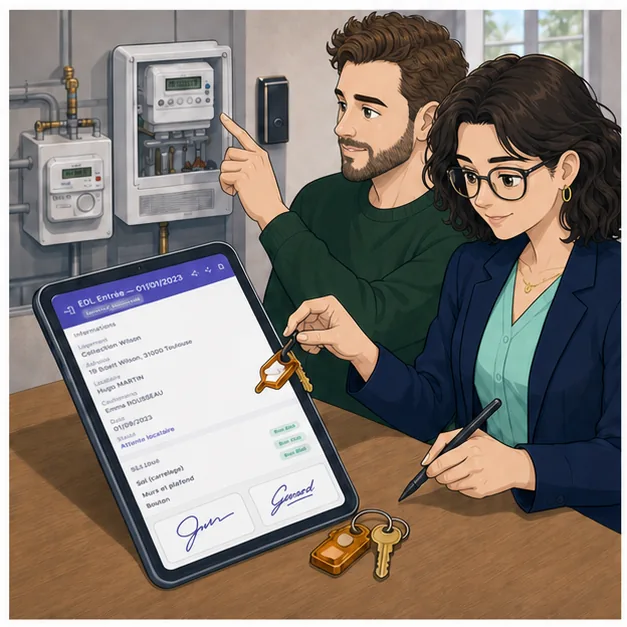
Relever les compteurs et signer
Camille « Compteurs, clés… » Alex « Vérifiés. On signe. »
Les deux parties tracent leur signature dans l’application après avoir contrôlé les informations saisies.
Relevés et signatures →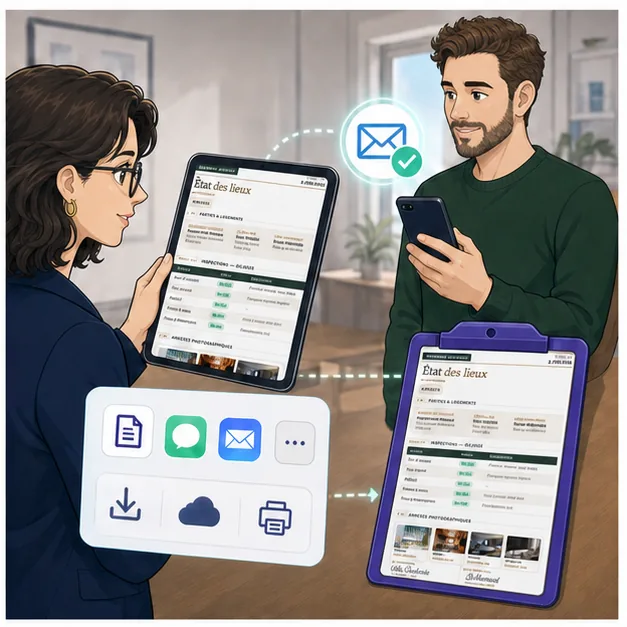
Partager, puis préparer la sortie
Alex « Je renvoie “Bon pour accord”. »
À vérifier Cette réponse confirme distinctement les signatures à l’écran. L’empreinte technique n’est pas une signature électronique qualifiée. La sortie nécessite un nouvel état des lieux.
Partager l’état des lieux →Je gère les loyers
Quittance complète, reçu partiel, relance et révision IRL : chaque cas est relu.
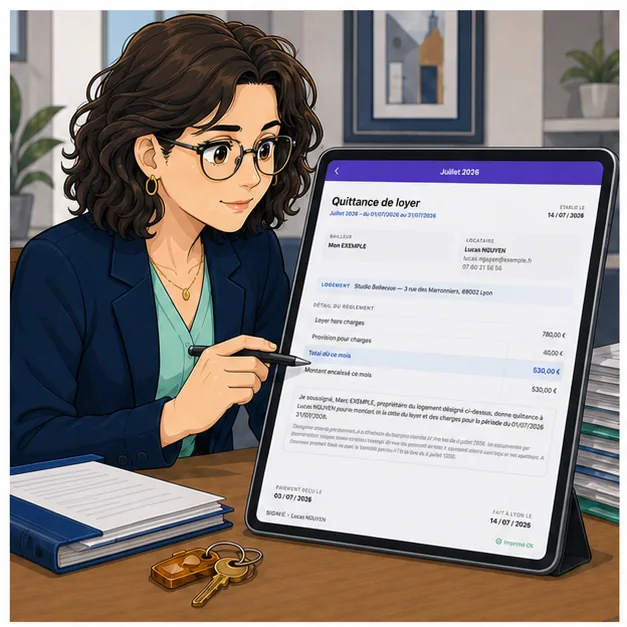
Créer une quittance
Camille « Loyer et charges séparés. Je relis avant l’envoi. »
Contrôlez l’identité, la période, les montants dus et les montants réellement réglés.
Quittances et loyers →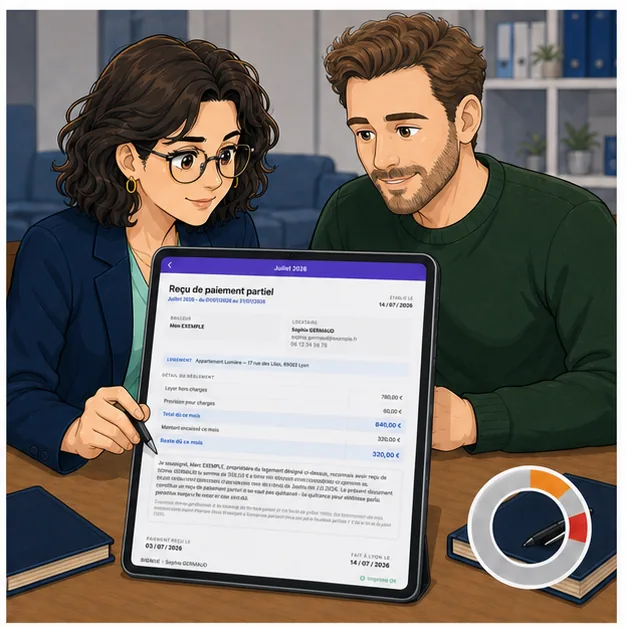
Traiter un paiement partiel
Alex « Je n’ai versé qu’une partie. » Camille « Alors, c’est un reçu partiel. »
À vérifier Un paiement partiel ne doit jamais être présenté comme un règlement intégral.
Paiements partiels →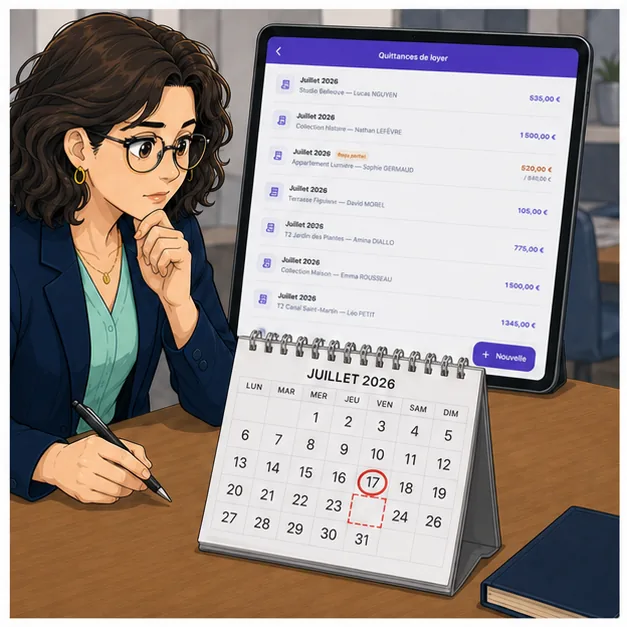
Suivre un retard
Camille « Un mois manque : je prépare la relance. »
À vérifier Une quittance partielle peut actuellement retirer le mois de la liste des retards. Contrôlez toujours l’encaissement réel.
Suivi des loyers →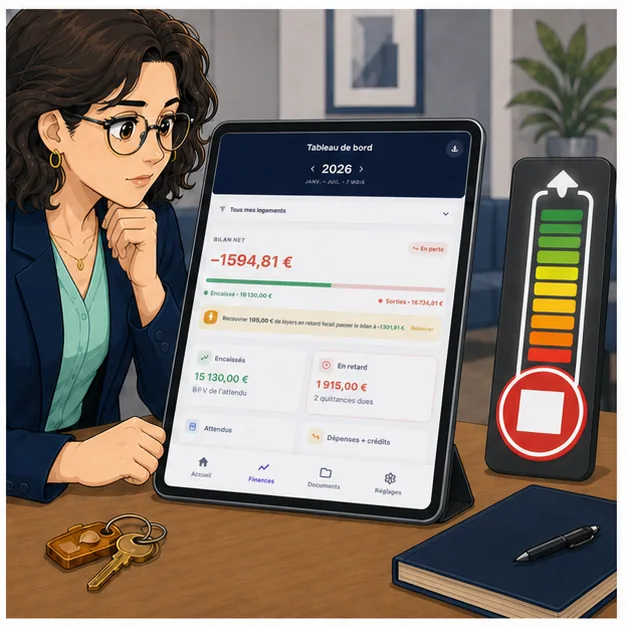
Réviser avec l’IRL
Camille « Date, trimestre, loyer hors charges et indices : tout est contrôlé. »
À vérifier Les charges sont exclues. Vérifiez la clause, les indices et les règles applicables ; le gel DPE bloque la révision lorsqu’il s’applique légalement.
Révision IRL →Je pilote les finances
Prêts, dépenses et fiscalité sont regroupés pour produire une vue de gestion indicative.
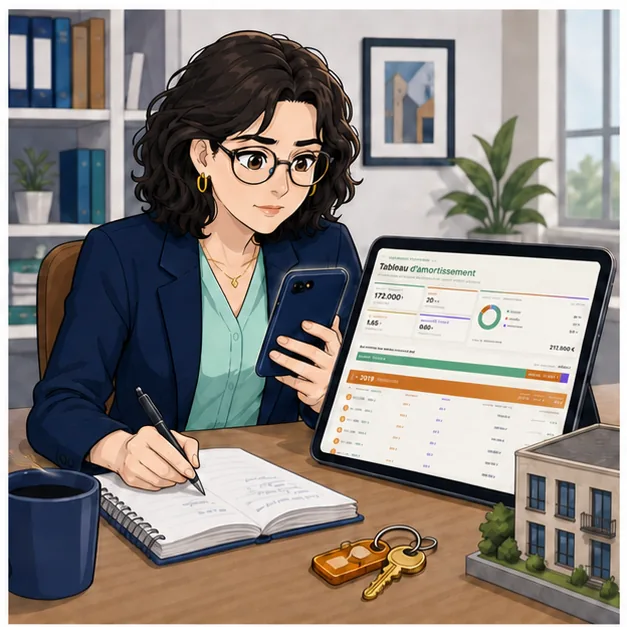
Enregistrer prêts et dépenses
Camille « Prêt et dépenses, bien par bien. »
Reprenez le capital, le taux, la durée et l’assurance tels qu’ils figurent dans l’offre de prêt.
Crédits immobiliers →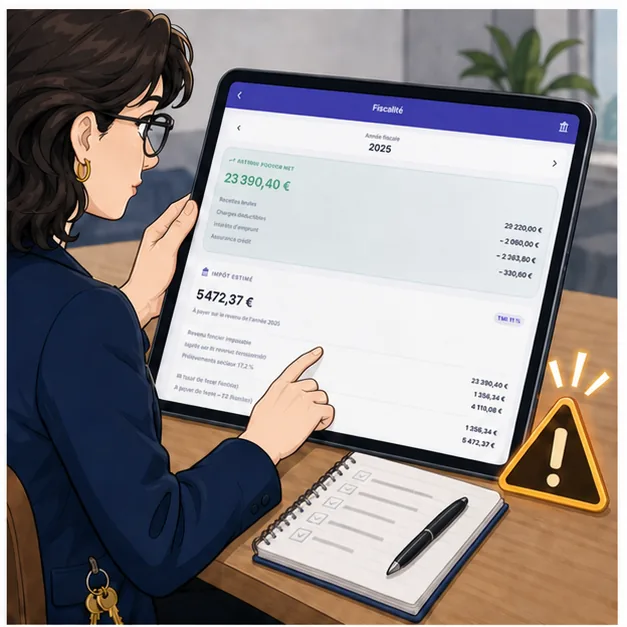
Paramétrer la fiscalité
Camille « Je renseigne ma situation et je contrôle le résultat. »
À vérifier Les montants affichés sont des estimations indicatives, à contrôler avant toute déclaration ou décision.
Finances et fiscalité →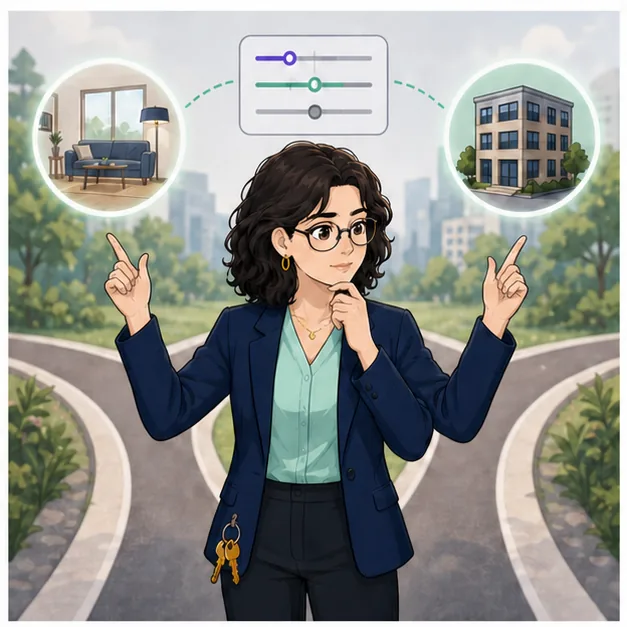
Renseigner LMNP, LMP ou SCI
Camille « Je renseigne mon choix ; l’application ne décide pas à ma place. »
À vérifier L’application ne tranche ni l’éligibilité légale ni le régime le plus adapté à votre situation.
LMNP, LMP et SCI →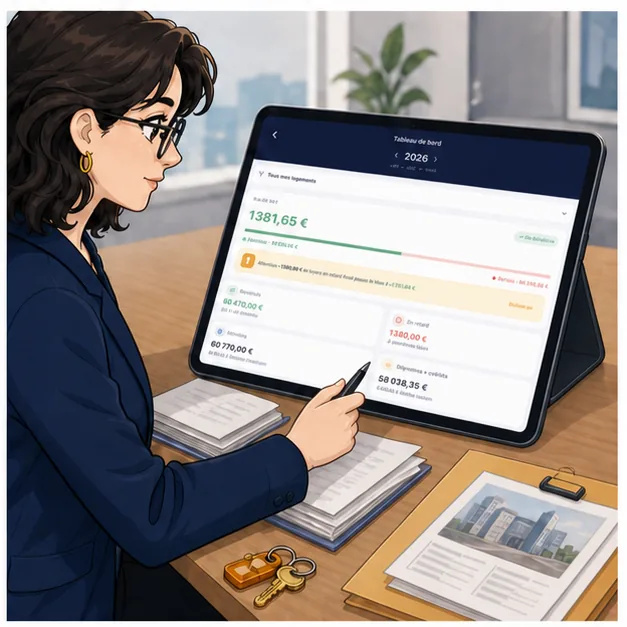
Préparer l’export comptable
Camille « Je contrôle chaque ligne et chaque justificatif. »
À vérifier Le CSV annuel regroupe quittances, dépenses et mensualités de crédits. Les quittances ne prouvent pas toujours l’encaissement réel.
Export comptable →Je partage et je protège
Le bon format pour le bon usage, avec une sauvegarde maîtrisée et des données locales.

Créer un PDF ou un ZIP
Camille « Je filtre, je relis, puis je choisis PDF ou ZIP. »
Le dossier standard est lisible avec les outils habituels : le locataire n’a pas besoin de l’application.
Dossier locataire →
Utiliser le partage chiffré
Camille « Le fichier d’un côté, le code de l’autre. »
À vérifier Le fichier .adls nécessite une application compatible. Il ne faut pas le confondre avec le PDF ou le ZIP standard.
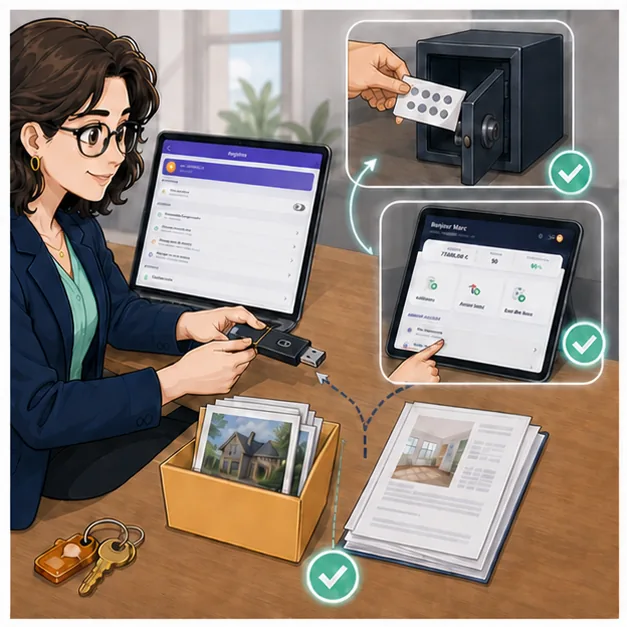
Sauvegarder et changer d’appareil
Camille « Ma phrase secrète reste à part. »
À vérifier L’export manuel contient les données structurées chiffrées. Photos, PDF, diagnostics et autres pièces jointes doivent être conservés séparément.
Sauvegarde et restauration →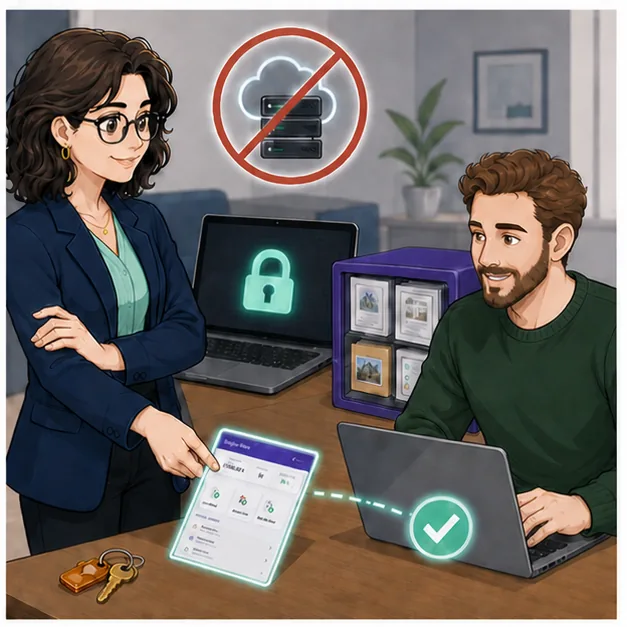
Garder le contrôle
Camille « Je partage seulement ce que je choisis. »
Les données structurées sont chiffrées en AES-256. Les photos et fichiers restent dans l’espace privé local ; aucun compte ni serveur ADDA n’est imposé pour la gestion courante.
Sécurité et confidentialité →
À vous de jouer
La BD donne le fil. La notice donne tous les détails.
Retrouvez les étapes complètes, les exemples et les limites de chaque fonction dans la notice d’utilisation.
Ouvrir la notice complète